Windowsの「ディスプレイの色の調整」で簡易カラーキャリブレーションする方法
今回は、Windows の簡易的な色調整機能「ディスプレイの色の調整」を紹介します。
キャリブレーターを使った正確なカラーキャリブレーションとは異なりますが、長年の使用で大きく色味やガンマ、コントラストが狂ったディスプレイの再調整には使える技です。
ぜひ、覚えておいてください。
「ディスプレイの色の調整」機能の使い方
「ディスプレイの色の調整」の使い方は以下のとおり。
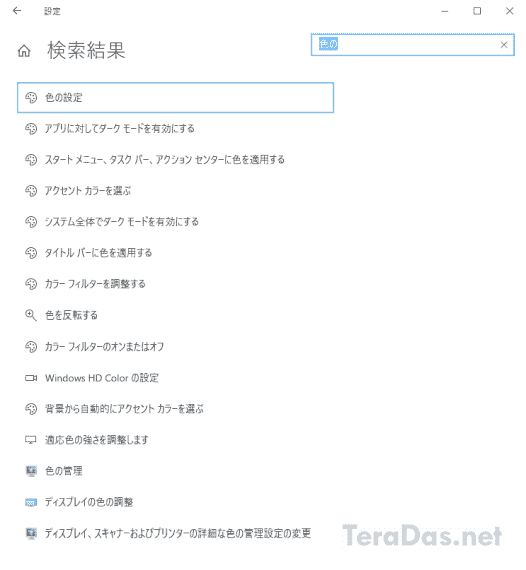
Windows の「設定」から「色の調整」と検索 →「ディスプレイの色の調整」を開きます。
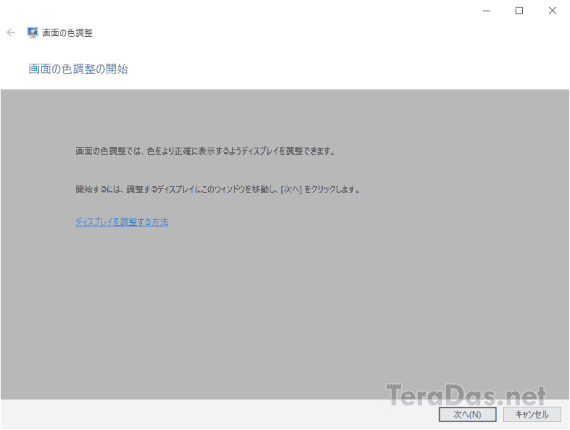
「画面の色調整」ウィンドウが開きます。マルチディスプレイの場合は、まず、色調整したい画面へこのウィンドウを移動します。
基本的には画面の指示に従って色の調整していくだけです。
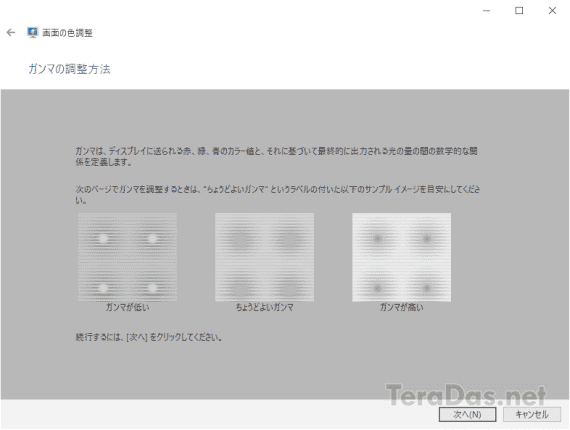
「ガンマの調整方法」ではディスプレイガンマを調整します。具体的には絵柄の中央にある白や灰色の小さな円の輪郭が見えないよう、調整すればOKです。
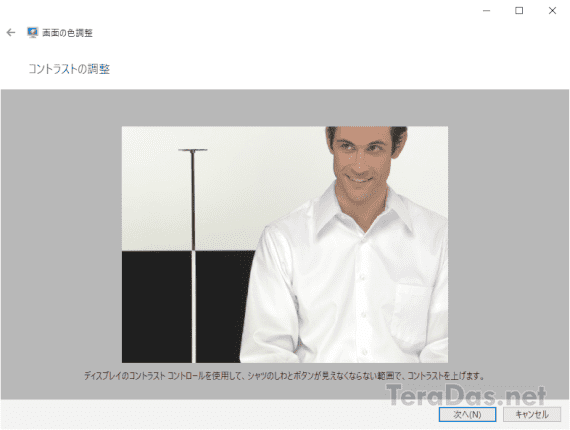
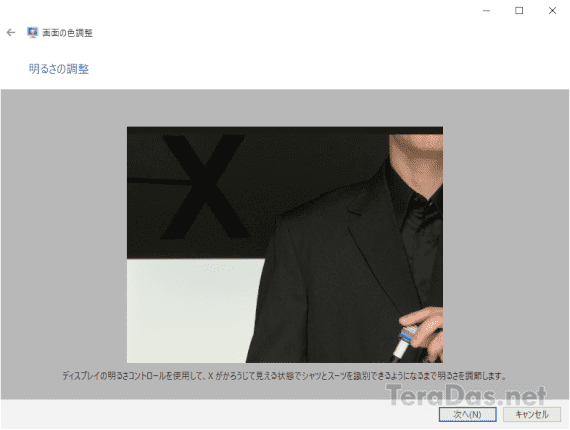
「明るさの調整」画面では、(Windows 側でなく)ディスプレイ側の明るさ調整を行います。具体的には写真左上の黒い領域に「X」がギリギリ見える状態、かつ、人物が着ている黒いシャツとスーツを区別できるよう、明るさを調整します。
「カラーバランスの調整」では色被りを補正します。とはいえ基準となるものがないと厳密な調整は難しいところ。カラーマネジメントディスプレイやキャリブレーション済みディスプレイ、あるいは信用できる調整済みディスプレイがあれば、並べて比較しながら色被りを調整するのがオススメです。
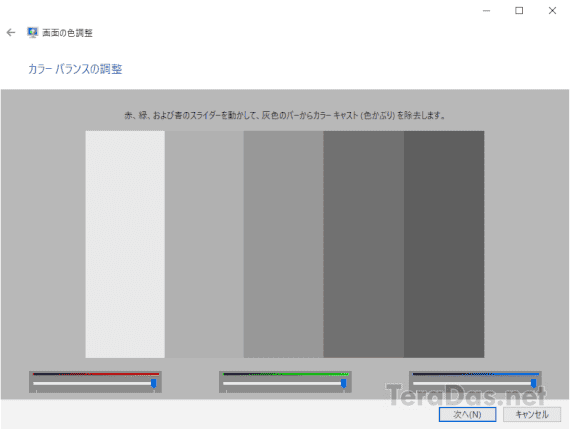
なお、「画面の色調整」機能での調整結果は、Windows のカラープロファイル名「sRGB display profile with display hardware configuration data derived from calibration」として保存されます。
Windowsのカラープロファイル管理に関する豆知識
Windows のカラープロファイルの管理は、Windows 11 では設定→「システム」→「ディスプレイ」→「カラー プロファイル」で。また、Windows 11/10 ではWinキー+R→「colorcpl」で開ける「色の管理」機能で管理できます。
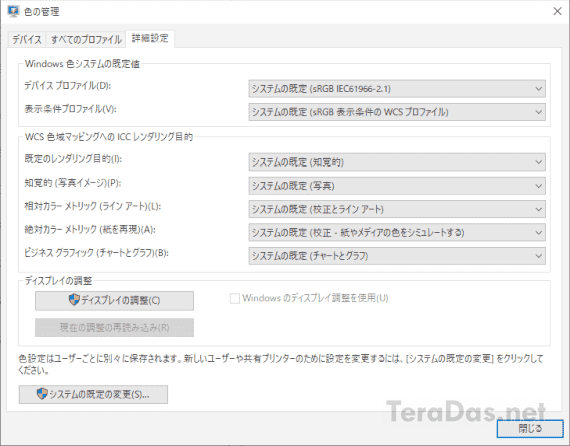
今回の機能も含め、カラーキャリブレーターなどで作成したカラープロファイルの実データなどは、一般的に
C:\Windows\System32\spool\drivers\color
に保存されています。
色彩を扱う業務では正確なカラーキャリブレーションが必要ですが、そうでなければ今回紹介した Windows 標準の「画面の色調整」機能が使える場面は少なくありません。
PC で作成した画像・動画の色味がスマホなどで変わって見える場合は、今回の方法を試すと改善するかもしれません。





コメントを記入