2026年10月15日
【Windows 11】キーボードレイアウトを日本語配列に修正・変更する方法【@(アットマーク)が出ない】

Windows 11で、以下のような症状が出る場合、キーボードレイアウトが誤認識されている可能性があります。
- 「@(アットマーク)」が入力できない
- 押したキーと違う文字が画面に出てしまう
例えば、日本語キーボード(JP配列)が英語キーボード(US配列)に誤認識されている場合、押したキー → 表示される文字は、以下の対応表のように違ってきます。
| 日本語キーボード で押したキー | 画面に 表示される文字 |
|---|---|
| @(アットマーク) | [ |
| "(ダブルクォーテーション・Shift+2) | @ |
| &(アンパサンド・Shift+6) | ^ |
| '(アポストロフィ・Shift+7) | & |
| ((丸かっこ開く・Shift+8) | * |
| )(丸かっこ閉じる・Shift+9) | ( |
| (記号なし・Shift+0) | ) |
| :(コロン) | ' |
| *(アスタリスク) | " |
※ 取り急ぎ「@(アットマーク)」だけ入力したい場合は、Shift+2で入力できます。
このような場合、次の手順で Windows のキーボードレイアウトを変更すれば症状を解消できます。
Windows11のキーボードレイアウトの修正方法
Windows11 で、キーボードレイアウトを修正・変更する方法は以下のとおり。
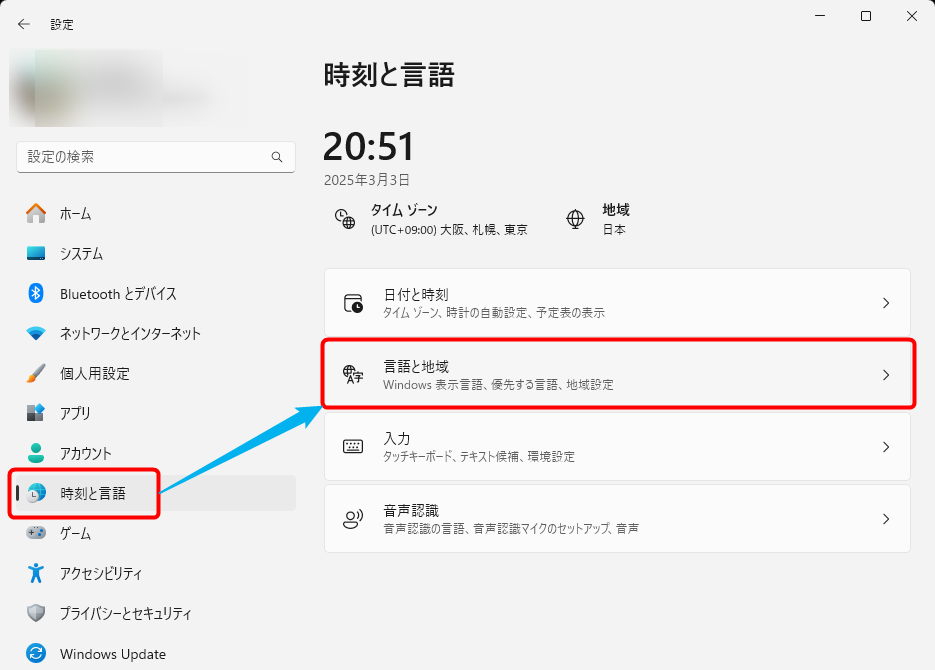
Windows の「設定」→「時刻と言語」→「言語と地域」を開き、
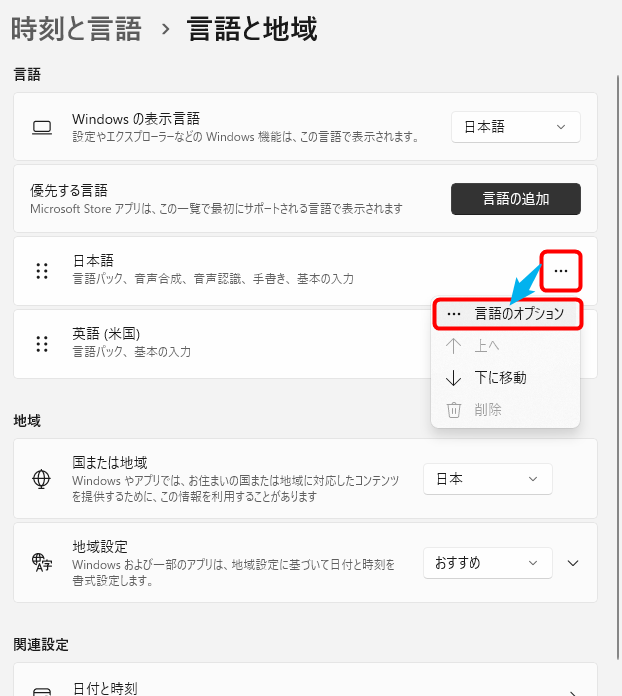
「日本語」の「⋯」ボタン →「言語のオプション」を開いて、
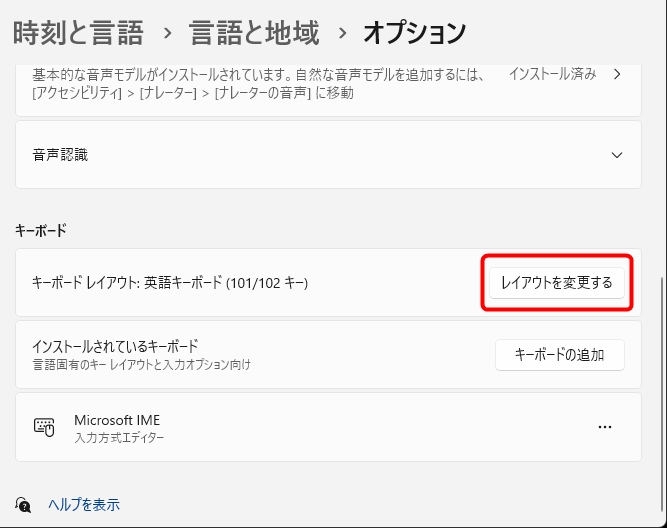
下のほうにある「キーボードレイアウト」の「レイアウトを変更する」ボタンを押し、
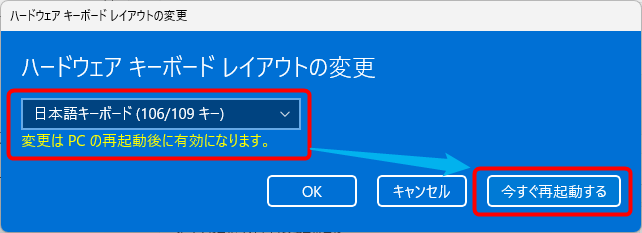
プルダウンから「日本語キーボード(106/109キー)」を選択 →「今すぐ再起動する」を押します。
設定は以上です。
Windows 再起動後、キーボードレイアウトが日本語キーボードになり、@(アットマーク)などの記号が正しく入力できるようになります。
コメントを記入