【Notion】「無料のブロックを使い切りました」エラーが出た場合の対処方法

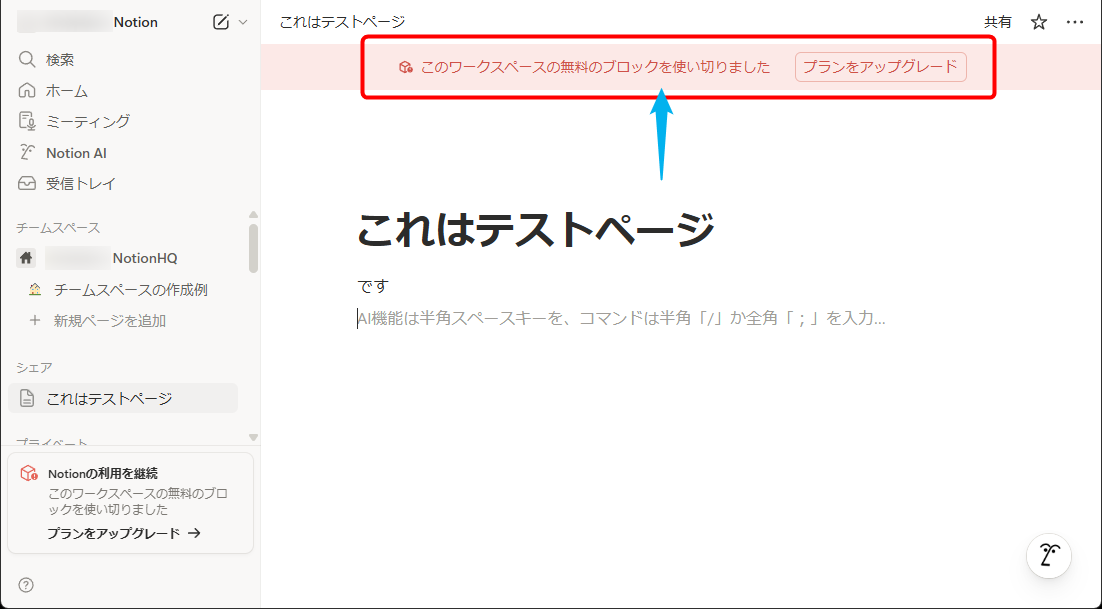
今回は、Notion で以下のエラーが出た場合の対処方法を説明します。
- 「このワークスペースの無料のブロックを使い切りました」
- 「You’ve used all of this workspace’s free blocks」
無料の「フリープラン」を使っている前提の記事です。
無料プランで2人以上ワークスペースオーナーがいると、最大1,000ブロックまでの制限付きに
Notion のフリープランでは追加したユーザーは自動的にオーナーとして参加しますが、例えばチームスペース作成時など、Notion のフリープランでワークスペースオーナーが2人以上になった場合、利用できるブロック数が最大1,000ブロックに制限されます。
その状態でワークスペースのコンテンツが1,000ブロックを超えると、先の「無料のブロックを使い切りました」エラーが出るわけです。
この状態では、具体的には以下のような症状が発生します。
- 新規ブロックを作成できない(段落を追加できないなど)
- ブロックを複数削除しても新規ブロックが作成できない
→ ワークスペースに1,000ブロック作成後は、その後、削除しても制限が続く。
この「1,000ブロック制限」はチームスペース内のコンテンツだけでなくプライベート分もカウントに含まれます。チーム全体で1,000ブロックというのはかなり厳しい制約といえるでしょう。
このエラー後も共同作業を続けたい場合は、以下のどちらかを選択することになります。
- 有料プランに乗り換えてチームスペースを維持する
- (無料のまま)チームスペースから自分以外のメンバーを退出させてブロック数制限を解除
→ 共同作業者は "メンバー" でなく "ゲスト" として必要なページだけ共有して運用する
→ 共有した個別ページ内に子ページを作成する
無料のまま Notion を使い続けるなら「2」を選ぶわけですが、その際に問題となるのがデフォルトチームスペースから他のチームメンバーを削除できない問題です。
デフォルトチームスペースからチームメンバーを削除できない対策
この「最大1,000ブロック制限」を突破・解除するには、チームスペースから自分以外のチームメンバーを全て削除する必要があります。
しかし、デフォルトチームスペースの設定(「⋯」→「チームスペース設定」)からはチームメンバーを削除できません。
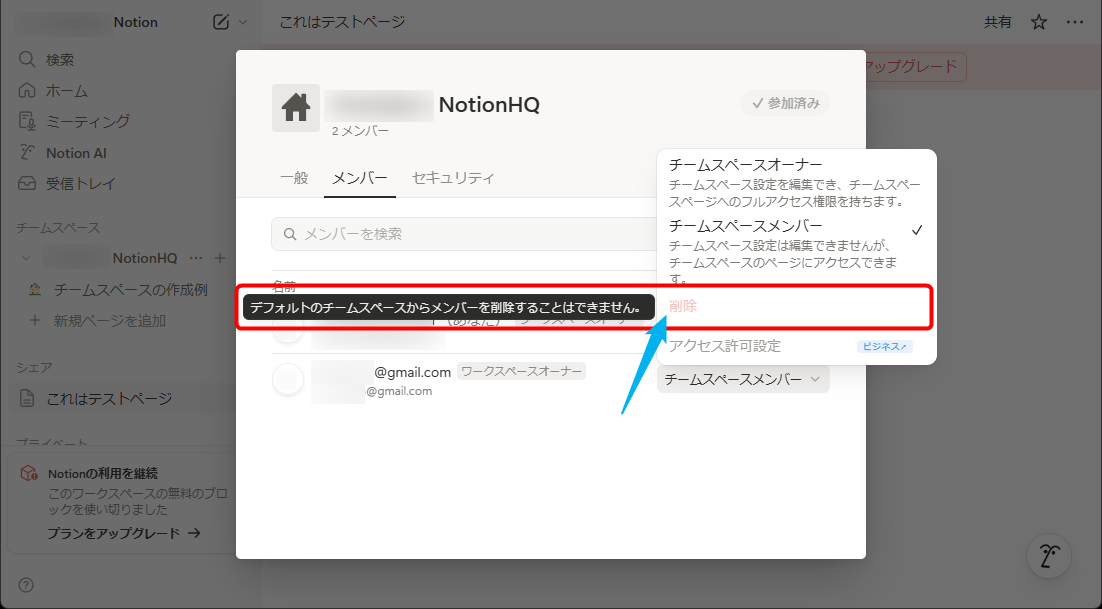
デフォルトチームスペースからチームメンバーを強制削除する方法については、以下の記事を参照してください。

概要としては「チームスペースの設定」でなく、「Notionの設定」からチームメンバーを削除する、というだけの内容です。
これによりエラーが出なくなり、新規ブロックが作成できるようになります。
チームスペースをアーカイブする方法
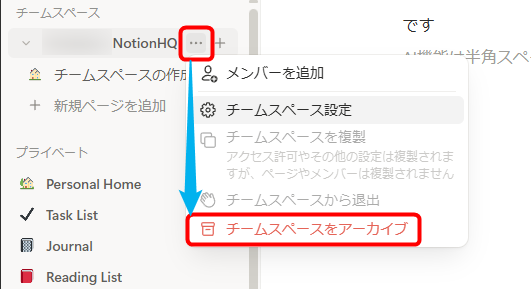
1,000ブロック制限の解除には直接つながりませんが、整理目的でチームスペースをアーカイブしたい場合は、左側チームスペース右の「⋯」→「チームスペースをアーカイブ」を押します。
参考情報:



コメントを記入