2026年3月13日
【RawTherapee】ファイル選択ダイアログでパスを直接指定する方法+隠しファイルを表示する方法

小ネタですが、「RawTherapee」のファイル選択ダイアログで使える2つの小技を紹介します。
- ファイル選択ダイアログで直接パス指定してフォルダを開く方法
- 隠しファイル・フォルダを表示する方法
RawTherapee に限らず GTK 系の他アプリでも使える方法です。
ファイル選択ダイアログで直接パス指定してフォルダを開く方法
ファイル選択ダイアログで、直接パスを指定して任意のフォルダを開くには、
- Ctrl+L
を押します。
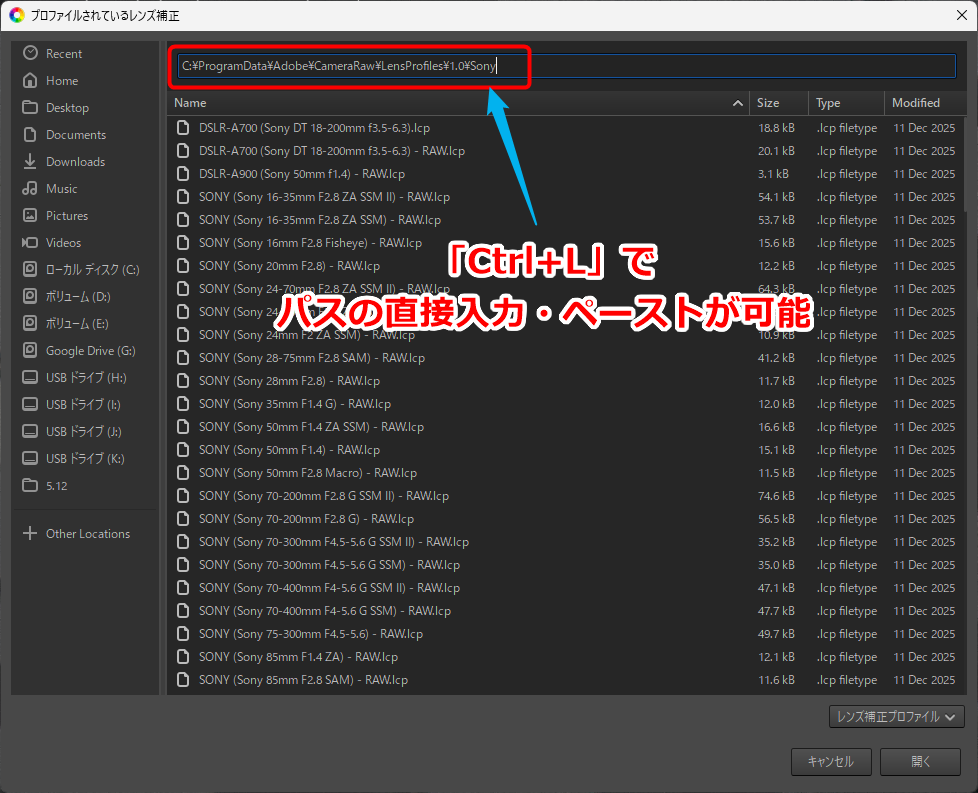
フォルダ部分が入力可能になったらパスを直接入力するか、他アプリからパスをコピー&ペーストしてEnterを押せば、入力したパスのフォルダが開きます。
機能によってはパスの直接入力ができるファイル選択画面なのですが、一部機能ではフォルダを辿る形式の使いづらい UI のファイル選択ダイヤログになっています。そのような場合は今回の小技を使うのが便利です。
隠しファイル・フォルダを表示する方法
ファイル選択ダイアログ内で隠しファイル・フォルダを表示するには、
- Ctrl+H
を押します。
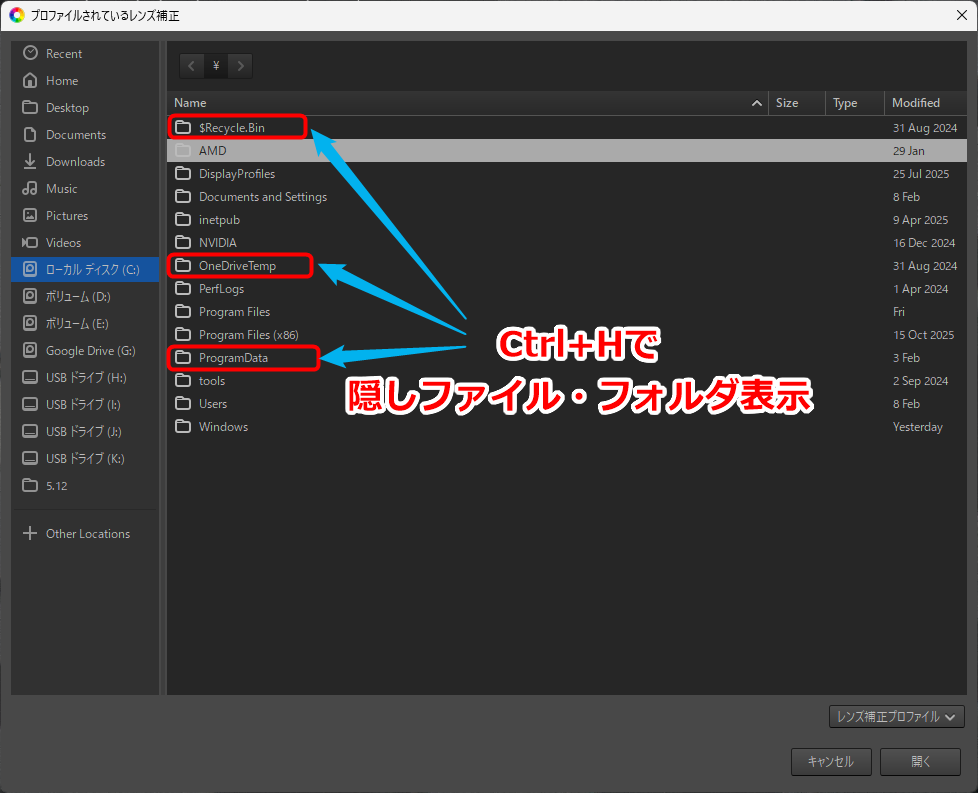
こちらもいざ遭遇するとどうして良いか分からない事象。特に、直接パス指定できないファイル選択ダイアログとの合せ技で来た場合、このノウハウが役立つことでしょう。




コメントを記入