【Android】デュアルSIMを楽に切替える方法

Android で「デュアル SIM」の切替えを楽にできる方法を紹介します。
例えば、普段は楽天モバイルを使い、パケットが通らない都心や地下、電話番号認証(発信)時には他社 SIM に切替える、といった使い分けに大変便利な方法です。
通常の「デュアルSIM切替え手順」
Android 16 以降では、デュアル SIM の切替えは通常、
「設定」→「ネットワークとインターネット」→「SIM」→「プライマリSIM」
などの深い階層から行う必要があり、手間がかなり掛かります。
通知領域の上のクイック設定の「インターネット」からは、デュアル SIM を直接切り替えることができないのです。
ということで今回は、「Activity Launcher」を使って「SIM」設定を直接開くショートカットをホーム画面に作る方法を紹介します。
注意点
今回の方法は、完全な「SIM のワンタップ切り替え」ではないので注意。
代わりにホーム画面から直接「SIM」設定を開く現実解になります。
理由は、非 root の Android ではアプリが勝手に SIM を変更する権限が制限されているから。ただしこの方法でも、通常の「設定」をたどるよりは大幅に楽になります。
デュアルSIM切り替えにオススメのアプリ「Activity Launcher」
今回、デュアル SIM 切り替えに使うアプリは「Activity Launcher」です。
これは、Android 内部の「アクティビティ」を検索し、直接起動したり、ショートカット化できるアプリ。
このアプリで指定するアクティビティは、以下。
com.android.settings.Settings$MobileNetworkListActivityCode language: PHP (php)このアクティビティを開くことで、Android の「SIM」設定画面へ直接移動できるようになります。
仕組み上、同アクティビティへのショートカットを「Activity Launcher」以外のアプリで作っても、同様のことを実現できます。
Activity LauncherでSIM設定画面へのショートカットを作成する手順
「Activity Launcher」アプリを起動したら、画面下部の「すべて」タブを選び、検索欄に以下を入力します。
mobilenetworklistactivity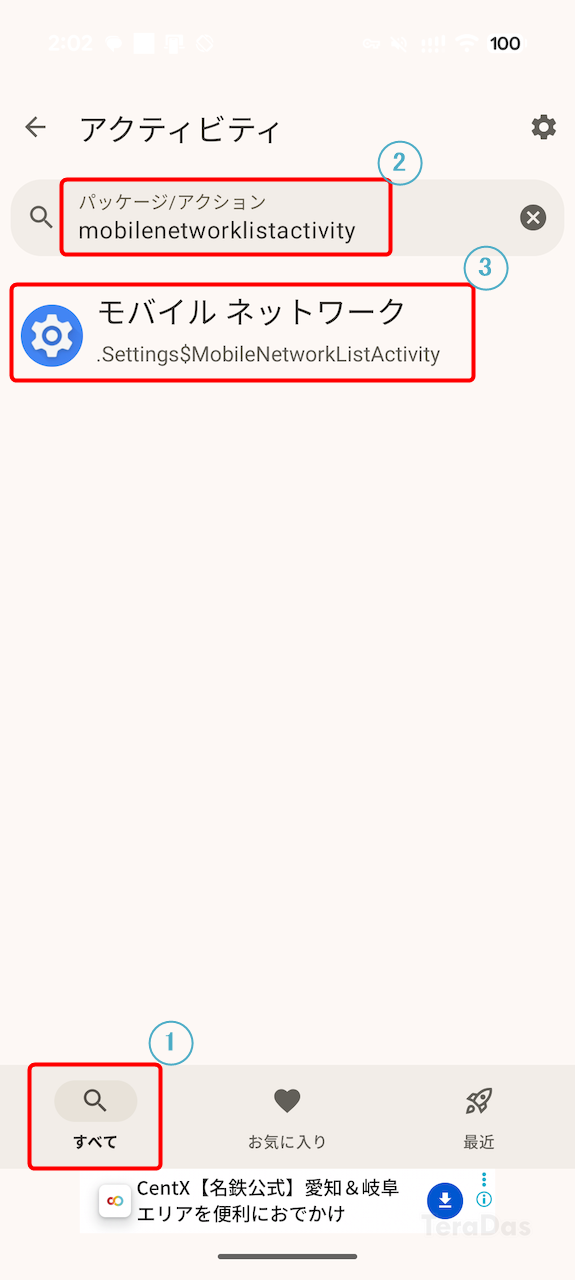
検索結果に「モバイル ネットワーク」が表示され、その下に、
.Settings$MobileNetworkListActivityCode language: PHP (php)と表示されていれば、それが今回使うアクティビティなので開いてください。
すると「ショートカットを編集」画面になるので、ショートカットの名前・アイコンを確認・編集します。
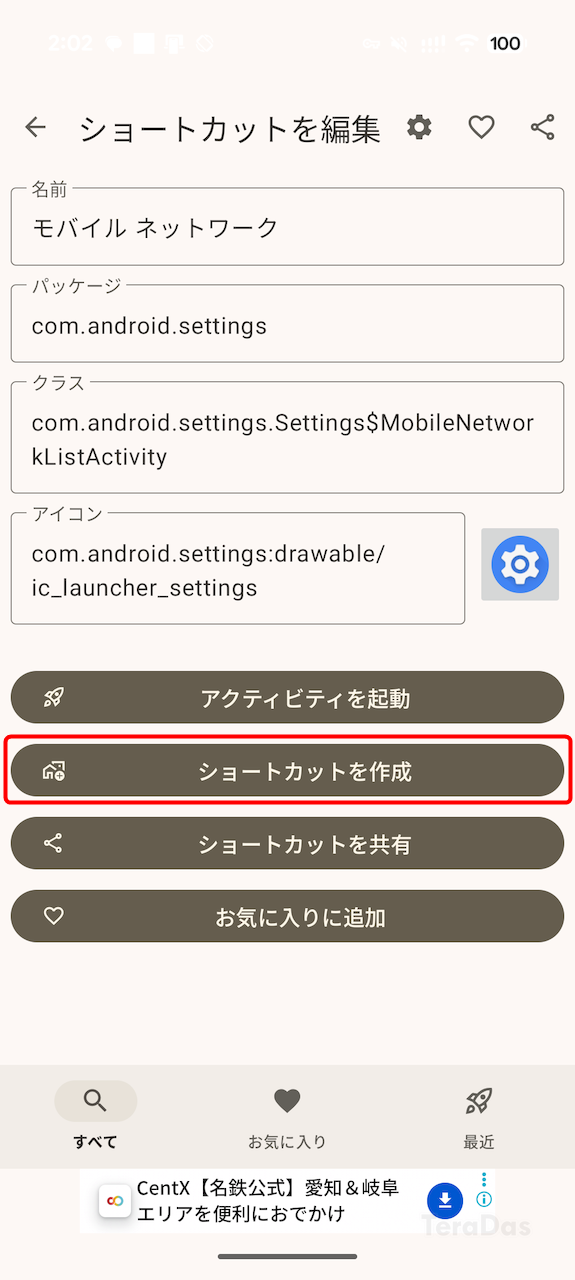
名前は標準だと「モバイル ネットワーク」等になります。お好みで「SIM」「モバイルデータ」などに変更しても分かりやすくなるでしょう。
設定内容は以下のとおり。(通常、初期値のままでOK)
・パッケージ:com.android.settings
・クラス:com.android.settings.Settings$MobileNetworkListActivity
問題なければ、「ショートカットを作成」を押します。
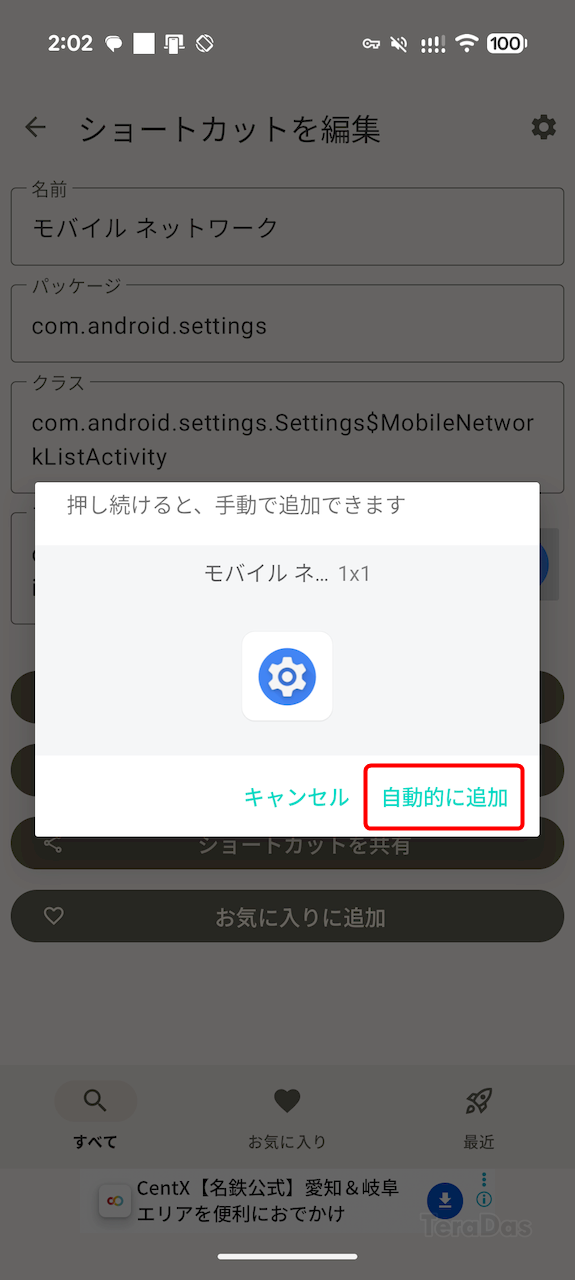
すると、ホーム画面への追加確認が出るので、「自動的に追加」を押せば、
ホーム画面に「モバイル ネットワーク」のショートカットが追加されました。
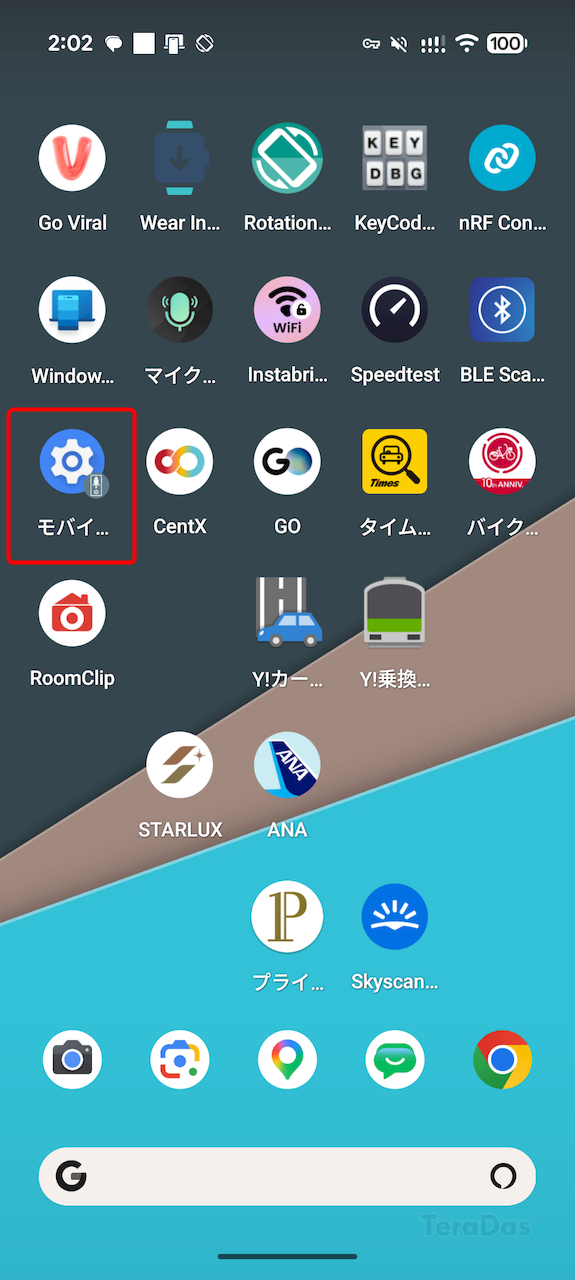
作成されたアイコンをタップすれば、Android の「SIM」設定画面が直接開きます。
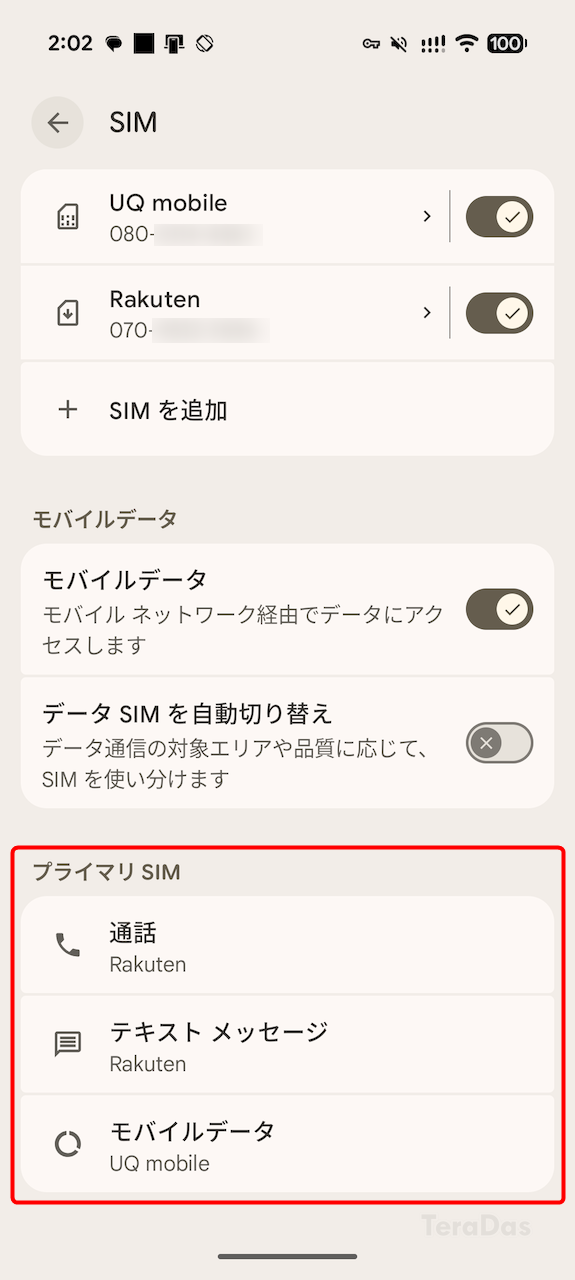
画面下部の「プライマリ SIM」からは、以下それぞれの SIM を個別に選択・設定できます。
・通話
・テキストメッセージ
・モバイルデータ
例えば「モバイルデータ」からは、データ通信用の SIM・回線を切り替え可能。
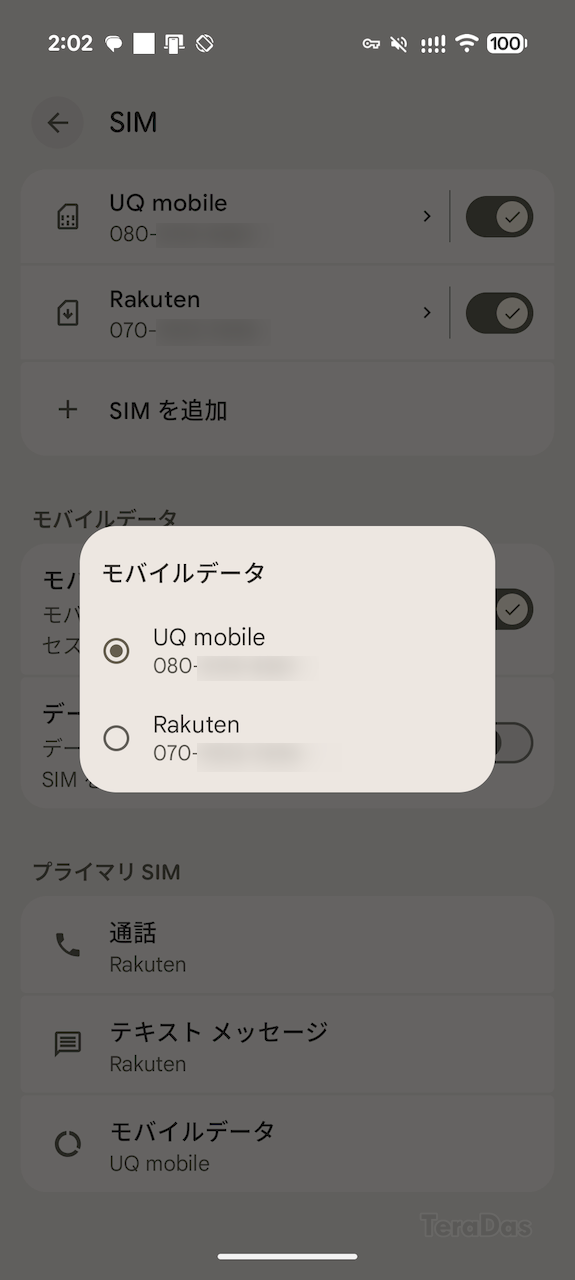
「通話」のプライマリ SIM を切り替えれば、発信者番号通知の番号もその SIM の電話番号に切り替わります。
クイック設定からは切り替えられない
Pixel ランチャーのクイック設定には「インターネット」タイルがありますが、そこから「モバイルデータ」用 SIM を直接切り替えることはできません。
Wi-Fi の切り替えや、モバイルデータの ON/OFF はできますが、「データ通信用 SIM の変更」は別扱い。
そのため、デュアル SIM 運用でデータ SIM を手早く切り替えるなら、今回のように「SIM」設定画面へのショートカットを作るのが実用的といえます。
自動切り替えとは別
Android には「データ SIM を自動切り替え」という機能もあり、データ通信の対象エリアや品質に応じた SIM の使い分けが可能です。
ただし、「今だけ UQ mobile にしたい」「テザリング中だけ楽天モバイルにしたい」といった、ユーザー操作による任意切り替えとは、こちらは用途が異なります。
手動で明示的に切り替えるなら、やはり「モバイルデータ」の SIM 選択画面を開く必要があるのです。
まとめ
デュアル SIM 環境では、標準のクイック設定から「モバイルデータ」の SIM を直接切り替えることはできません。
ただし、今回の手順でショートカットを作れば、「SIM」設定画面をホーム画面から直接開けるようになります。
完全なワンタップ切り替えではないものの、設定画面から辿るより手早く切り替えできますので、デュアル SIM を常用している人は、ぜひ活用してみてください。
コメントを記入