Windows 8をUEFI環境にインストールして超高速起動

かなり前の話ですが、Windows 8 Pro をUEFI環境にインストールしたときのメモです。
UEFI環境での OS 起動・再起動時間の速さは各所でレポートされていますが、感覚的には数字以上に速く感じるため、一度体験するともう戻れないと思います。
最近はスリープがメインなので電源を切る機会は減ったものの、再起動が必要な環境整備が苦にならないなど、利点は大きいと思います。
最初は試行錯誤しましたが、分かってしまえば簡単でした。
※この記事は、将来追記・拡充する可能性があります。
※2013/1/24 別記事へのリンク追加
UEFI+GPTの確認方法
Windows が UEFI BIOS+GPTディスクで動いているかの確認方法は次の記事をご覧ください。
必要条件と予備知識
UEFI 自体は昔からあるものですが、2TB超のHDDの出現や、GPT ディスクの利用、また、Windows 8 の高速起動の恩恵など、必要性・利点が増えたためか、この所、再び注目されている感じです。
UEFI の詳細については文末の参考資料を見ていただくとして、とりあえず、UEFI で Windows を起動するための必要条件は以下になります。
- x64版(64bit版)の Windows Vista / 7 / 8
- UEFI2.0以降に対応したマザーボードが必要
- GPTディスクが必要
3番は純粋にディスクのパーテーションスタイルの話です。
手元にあるのがMBRディスクでも、 Windows インストーラーからフォーマットすれば、今回の方法なら勝手にGPTディスクになります。もちろん、事前にGPTディスクしておいてもOKです。
そういう意味では、空か、あるいは、空にして良いディスクを用意しておくのが便利でしょう。
なお、空のディスクにアップグレード版 Windows 8 を入れる場合は、次の記事が役に立つかもしまれせん。
ではさっそく本題にかかりましょう。
ちなみに、今回使ったマザーボードは、ASUS の P8H77-V です。
UEFI BIOS での設定は2つ
手元の環境で Windows 8 を UEFI でブートさせるには、UEFI BIOS から以下2つの設定が必要でした。
- SATA mode → RAID or AHCI に設定
- OS Type → Windows UEFI mode に設定
(環境によっては PCI ROM Priority → EFI Compatible)
※設定項目はマザーの型番・BIOSバージョンにより変わります。要はブートデバイス選択画面に「UEFI:~」の項目を出したいのです。
いちおう私の環境でのスクリーンショットも載せておきます。
Advanced → SATA Mode Selection →「AHCI」または「RAID」に設定

Boot → OS Type →「Windows UEFI mode」に設定

※当時、設定したときは、この OS Type に辿りつけず苦労しました。マザーボード発売後、UEFI BIOS 上での表記が変わったのかなぁ…。
WindowsインストーラーをUEFI:ドライブから起動
UEFI BIOS の設定が終わったら、Windows 8 のインストーラーをDVDドライブに入れてPCを起動します。
この時、ブートデバイス選択画面 → 「UEFI:~」ドライブから起動しなければなりません。

起動デバイス選択画面は、私の環境では F8 連打で出ました。(マザーボード・UEFI BIOSにより変わります)
ここで、UEFI~が出ていない場合は、UEFI BIOSの設定を疑うのが良いでしょう。
Windowsのインストールは普通に…
Windowsセットアップが起動したら、インストールの種類=「カスタム」で進めていきます。

今回は、空の未フォーマット SSD「Intel 335」を用意しました。
「ドライブ0」を選択(※環境により変わります)して次へ…

あとは普通のOSインストールと同じ流れです。
インストール後のパーティション
OS のインストールが終わると、こんな感じでパーテーショニングされました。
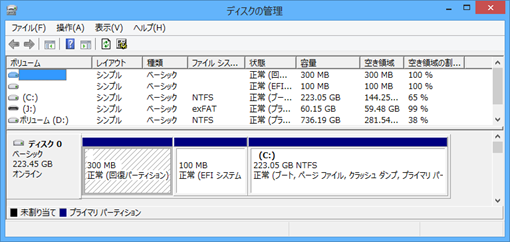
回復パーテーションが300MB、EFS(EFIシステム パーティション)が100MB、残りがNTFS(起動ドライブ)です。
起動時間はかなり速くなるがさらにチューニング可能
秒数は計測していませんが、UEFI 環境にしてから OS の起動は明らかに目に見えて速くなりました。本当にあっと言う間です。
OS をセットアップしてから結構時間が経ち、ソフトもかなりインストールしましたが、今のところ、速さが落ちる様子もなく好調です。
また、POST 画面の待機時間や、USB機器の初期化をどこまでやるか、など、細かいチューニングの余地もあり、このあたりの設定を詰めると、起動時間はさらに速くなります。
ただし、USB の初期化を端折ると、USBハブにつながったキーボードがPOST画面で効かない、などの影響もあります。その場合、マザーボードのUSBポートに直接つなぐなどの対策がいるでしょう。
<参考資料>
- UEFI ベースの推奨ディスク パーティション構成
- GPT ドライブを使用する – MSDN
- GUIDパーティションテーブル – Wikipedia
- Unified Extensible Firmware Interface - Wikipedia


コメントを記入